엑셀에서 OFFSET 함수를 사용하여 동적 범위를 만들고 이를 **목록상자(데이터 유효성 검사)**에 연결하면, 데이터를 추가하거나 삭제할 때마다 자동으로 목록이 업데이트됩니다.
✅ 1. 이름 정의(동적 범위 설정)
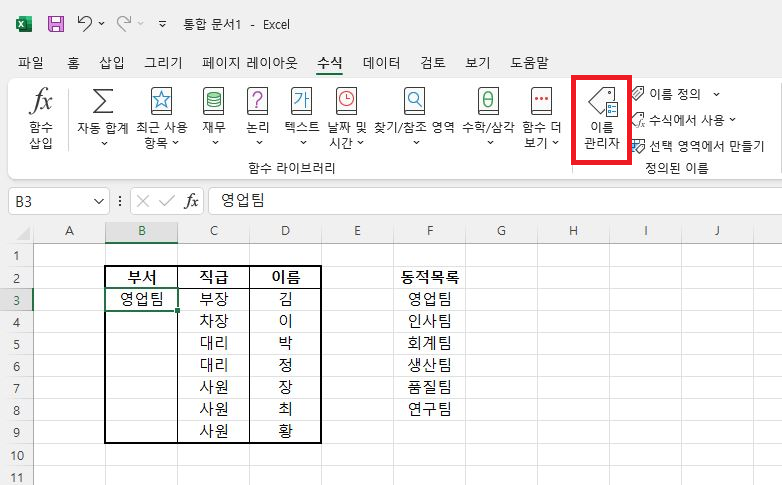
- [수식] → [이름 관리자] 클릭

- [새로 만들기] 클릭
- 이름: 동적목록 > 변경 가능
- 참조 대상: 목록 수식 입력
=OFFSET(Sheet1!$F$3, 0, 0, COUNTA(Sheet1!$F$2:$F$8)-1, 1)❗ 설명:
- OFFSET(Sheet1!$F$3, 0, 0, ...): A2 영업팀 셀을 시작으로 오프셋 설정 > 동적목록 첫번째 목록인 [영업팀] 란 지정
- COUNTA(Sheet1!$F$2:$F$8)-1, 1): 동적목록으로 자동화할 [영업팀 - 연구팀]까지 영역 지정 > 셀 전체도 가능
- 1: 열 너비 1
✅ 2. 목록상자 설정 (데이터 유효성 검사)
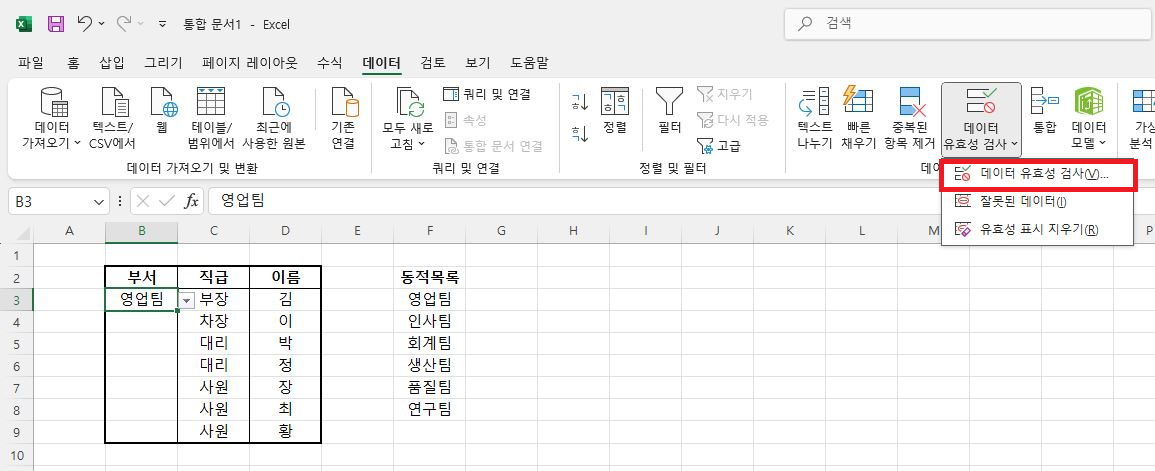
- 목록상자를 설정할 셀 선택 (=B3:B9)
- [데이터] → [데이터 유효성 검사] → [설정]
- 유효성 기준: 목록
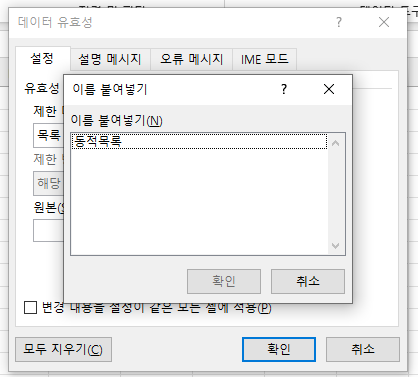
- 원본: 아래처럼 입력 or "F3" 누르고 선택
=동적목록
✅ 3. 사용 결과
이제 데이터를 변경하면, 목록상자의 목록도 자동으로 변경됩니다.
✅ 참고 팁
- 항목 중간에 공백 셀이 생기면 COUNTA가 제대로 작동하지 않음 → 이 경우 INDEX + MATCH 등을 활용한 다른 방식 필요
- 여러 열로 구성된 데이터의 경우 OFFSET의 열 인자와 너비 조정 필요
OFFSET을 활용한 기본 방식 외에 다중 범위, 조건부 목록, Excel 테이블을 활용한 동적 목록 자동화 방법을 정리해두었습니다.
🧠 1. Excel 테이블로 더 쉽게 동적 목록 자동화하기 (가장 쉬운 방법)
✅ 장점
- 자동 범위 갱신 (추가/삭제 시 자동 반영)
- OFFSET/COUNTA 필요 없음
- 직관적 관리 가능
🔧 방법
- 부서명을 A열에 입력 (예: A1:A4)
- 해당 범위 선택 후 Ctrl + T 눌러 테이블로 변환
- 테이블 이름 예: 부서테이블
- 수식 → 이름 관리자 → 새 이름 만들기
- 이름: 부서목록
- 참조 대상:
- =부서테이블[부서명]
- 데이터 유효성 설정 → 목록 → =부서목록 입력
🧠 2. 조건부 목록 자동화 (예: 대분류에 따라 소분류 자동 변경)
✅ 시나리오
- B열: 대분류 (예: 과일, 야채)
- C열: 대분류에 따라 소분류 자동 목록 제공
🔧 단계
① 데이터 준비
A B C
| 대분류 | 소분류 | 선택된 항목 |
| 과일 | 사과 | |
| 과일 | 바나나 | |
| 야채 | 상추 | |
| 야채 | 배추 |
② 이름 정의 (대분류별 목록)
- 사과, 바나나 범위를 선택하고 이름을 과일로 설정
- 상추, 배추 범위를 선택하고 이름을 야채로 설정
③ 유효성 검사 설정
- B열: 대분류 (목록: 과일, 야채)
- C열: 소분류
- 유효성 원본 수식:
- =INDIRECT(B2)
이제 B2가 “과일”이면 C2에서는 과일 목록만 나옴!
🧠 3. 다중 범위 동적 목록 (예: 여러 열 합치기)
✅ 예: A열, B열 각각 항목 있음 → 하나의 목록으로 만들기
① 수식 정의 (OFFSET + COUNT)
=OFFSET(Sheet1!$A$2,0,0,COUNTA(Sheet1!$A:$A)-1,1)
- 두 번째 목록:
=OFFSET(Sheet1!$B$2,0,0,COUNTA(Sheet1!$B:$B)-1,1)
② 둘을 합치는 목록(배열 수식)
- Excel 365 이상: =VSTACK(목록1, 목록2) 사용 가능
- Excel 2019 이전: VBA 또는 수동 조합 필요
🎁 추천: Excel 테이블 + 동적 드롭다운 조합
가장 실용적이고 유지관리 쉬운 방식은 다음 조합입니다:
- Excel Table 사용해서 동적 범위 생성
- INDIRECT로 조건부 목록 구현
- SORT/UNIQUE 함수로 중복 없는 깔끔한 목록 생성
'알아가며해야지 > 엑셀' 카테고리의 다른 글
| [엑셀 파일 배포] 외부 연결 확인 및 제거 / 외부데이터 연결 오류 해결 (1) | 2025.07.24 |
|---|---|
| [엑셀 오류값 정리] 엑셀 오류값 종류 및 처리 방법 (0) | 2025.07.22 |
| [엑셀 병합된 셀 필터] 엑셀 병합된 셀에 필터 적용하는 방법 (0) | 2025.03.13 |
| [엑셀 필터값 더하기]엑셀 필터에 걸린 값들만 더하기 (0) | 2025.03.11 |
| [엑셀 텍스트 셀에 맞춤] 엑셀 글자크기 셀에 맞추는 방법, 자동 줄 바꿈 (0) | 2025.02.25 |


댓글